SCRIPTOON
操作マニュアル
API設定から、原稿づくり、漫画生成、検品、保存まで
📖 目次を開く
- 1 始める前の準備
- 2 OpenRouterとFAL AIを設定する
- 2-1 OpenRouterのAPIキーを登録
- 2-2 FAL AIのAPIキーを登録
- 2-3 アプリのAIモデル設定
- 3 原稿モードの操作・使い分け
- 3-1 LP・解説系ショート漫画
- 3-2 既存小説を漫画用に変換
- 3-3 0から長編漫画を作る
- 3-4 長編のページ数をコントロール
- 4 漫画モードの操作
- 4-1 キャラと舞台を抽出
- 4-2 キャラクター3面図を作る
- 4-3 舞台・背景を作る
- 4-4 字コンテを作る
- 4-5 画像設定について
- 5 作成・検品・編集・保存
- 5-1 シーンを登録する
- 5-2 一括生成と一括生成+検品
- 5-3 1ページだけやり直す
- 5-4 外部AIで漫画を作る
- 5-5 画像編集
- 5-6 完成画像を保存
- 6 困ったときの直し方
- 7 用語集
- 8 備考
1始める前の準備
アプリを開く
- 購入ページにある最新アプリのURLを開きます。
- 購入ページ記載の4桁パスワードを入力します。
- Windowsでは、ブラウザの「アプリをインストール」表示からデスクトップへ追加できます。
- またはブラウザのお気に入りに登録を行い使いたい時にすぐに使えるようにしておきましょう。
2OpenRouterとFAL AIを設定する
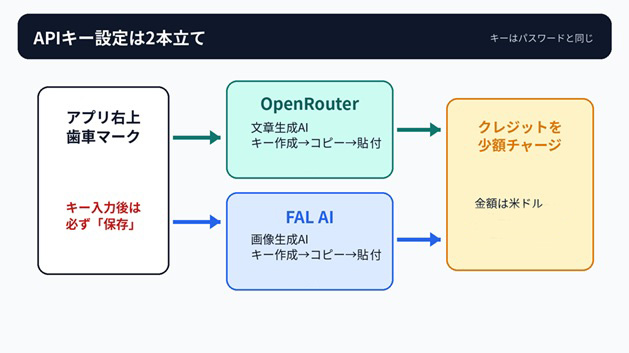
Scriptoonは、文章を考えるAIと画像を作るAIを組み合わせて動きます。
そのため、最初に2種類のAPIキーを登録します。
| サービス | 主な役割 | サイトURL |
|---|---|---|
| OpenRouter | 原稿・字コンテ・検品文などの文章生成に使用 | https://openrouter.ai/ |
| FAL AI | キャラクター・舞台・漫画ページなどの画像生成に使用 | https://fal.ai/ |
2-1アプリで文章生成を行うためOpenRouterのAPIキーを登録
- アプリ右上の歯車を押し、APIキー設定画面を開きます。
- OpenRouter欄の「APIキーはこちらから取得できます」に当たるリンクを開きます。
- OpenRouterへログインし、API Keysの画面でNew Keyを押します。

- キー制作画面でキーの名前を入力します。例:scriptoon。用途が分かる名前で管理するのがオススメです。
- name以外は入力しなくてもOKです。
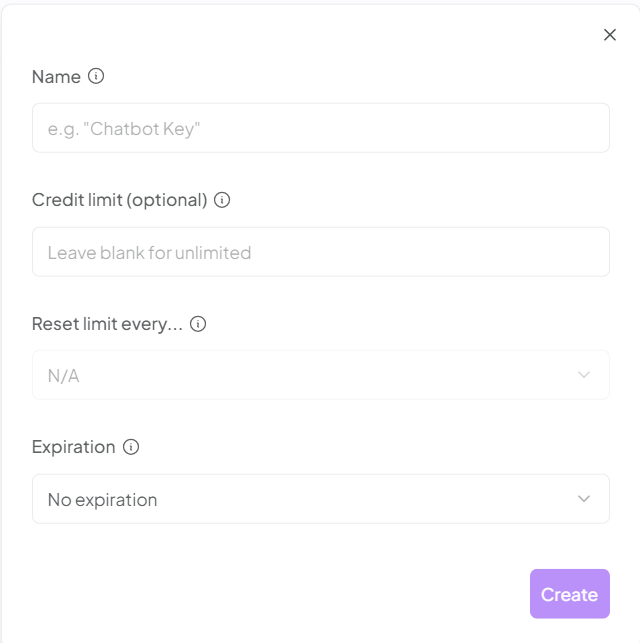
- Createを押してキーを発行し、表示された英数字の羅列(SK-から始まるようなもの)キーをコピーします。
- アプリ画面へ戻り、OpenRouter APIキー設定欄へ貼り付けて「保存」を押します。
- アプリからOpenRouterのクレジット画面を開き、必要な金額を米ドルで追加します。初回はクレジットカードの内容や個人情報を設定する画面が表示されますので各自登録をお願いします。
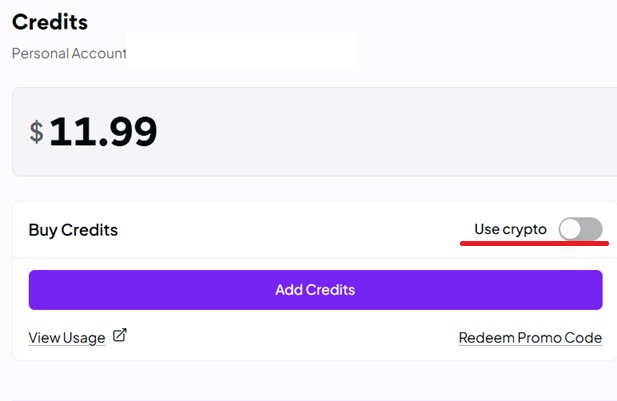
Buy Credits画面で「Use Crypto」が最初からONの場合があります。暗号資産以外で支払うときはOFFにします。
2-2アプリで画像生成を行うためFAL AIのAPIキーを登録
- アプリの歯車を開き、FAL AIのAPIキー欄を確認します。
- 「APIキーはこちら」に当たるリンクからfal.aiを開きます。
- 初めての場合はGoogle、GitHub、メールなどからログイン方法を選びます。
- Keys画面でAdd Keyを押し、Description(用途の説明)を入力します。例:scriptoon用。

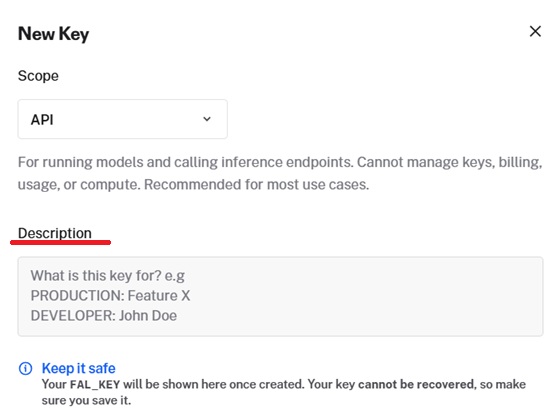
- Create Keyを押し、発行されたキーをコピーします。
- アプリへ戻り、FAL AI欄へキーを貼り付けて「保存」を押します。
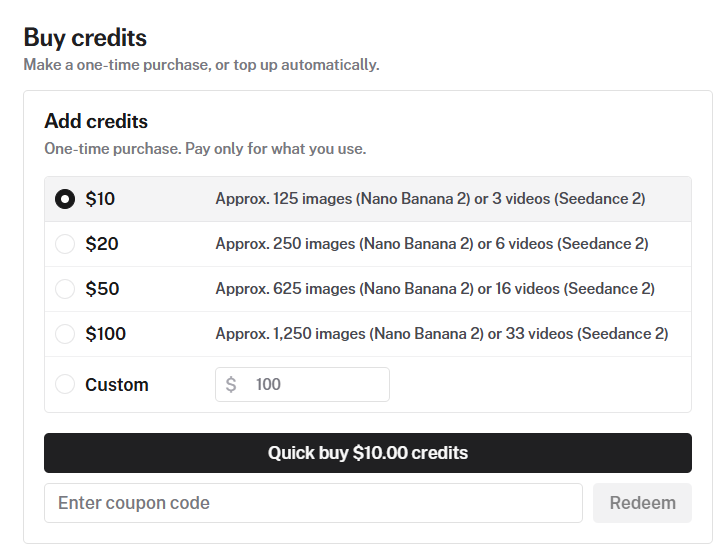
- アプリからFAL AIのクレジット画面を開き、Buy creditsより必要な金額を設定し、米ドルで入金をします。初回はクレジットカードの内容や個人情報を設定する画面が表示されますので各自登録をお願いします。
2-3アプリのAIモデル設定
アプリ歯車の設定画面では、文章生成、画像生成、検品後の画像生成をするAIモデルを選びます。動画内の標準例は次のとおりです。表示名は更新で変わることがあります。
| 設定する場所 | 初心者向けの考え方 | AIモデル |
|---|---|---|
| 文章生成AI | 好みの文章AIを選ぶ。最新モデルが出るシーズンによってAIモデルが劣化する現象があるので、適宜様子を見て最適なモデルを選択しましょう。 | OpenAI/Gemini/Claudeなど |
| 画像生成AI | 「FAL専用」を優先。生成される品質が高いです。 | Nano Banana Proまたは GPT Image 2のMedium等がオススメ |
| 検品後の画像AI | 脱字の修正ができるGPT Image 2を選択。 | GPT Image 2のMedium |
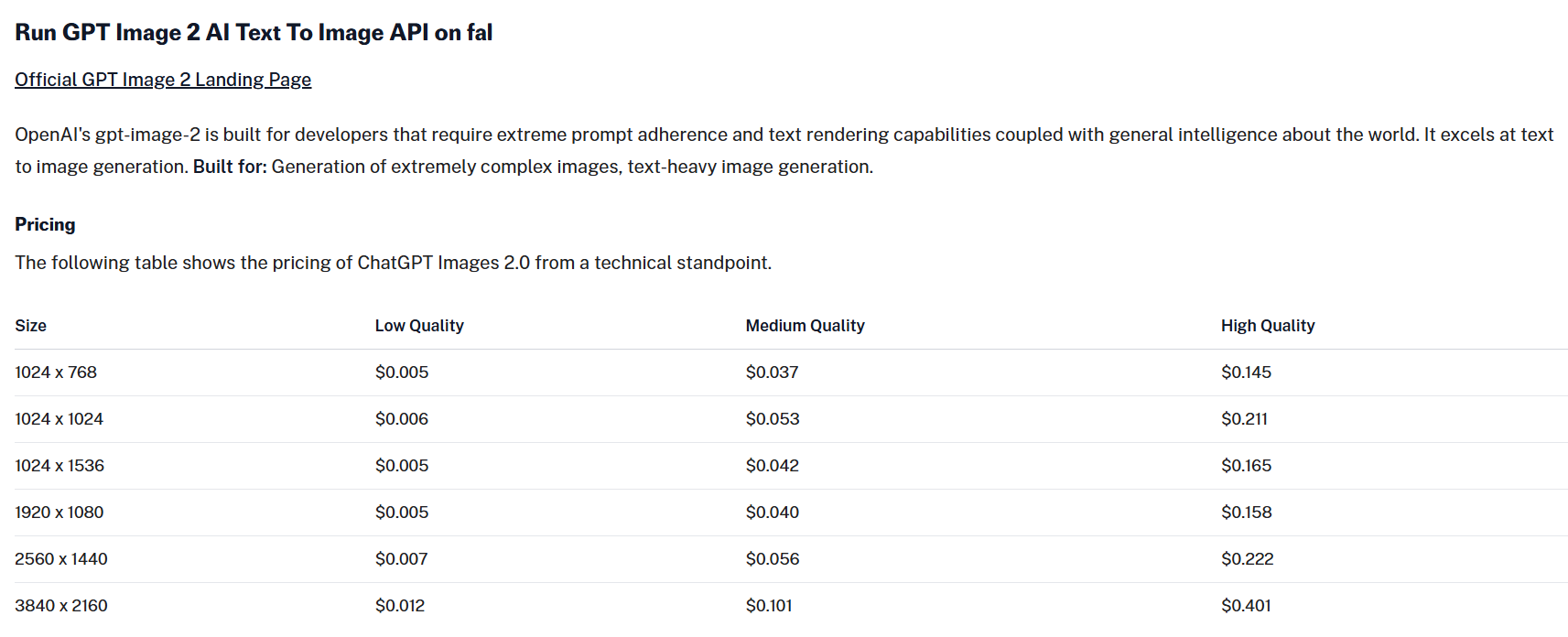
GPT Image 2品質の選び方
画像の品質を上げるほど生成料金が増えます。↓GPT Image 2参考価格です。(NanobananaProは$0.15、Nanobanana2は$0.08)
3原稿モードの操作・使い分け
3-1LP・解説系ショート漫画
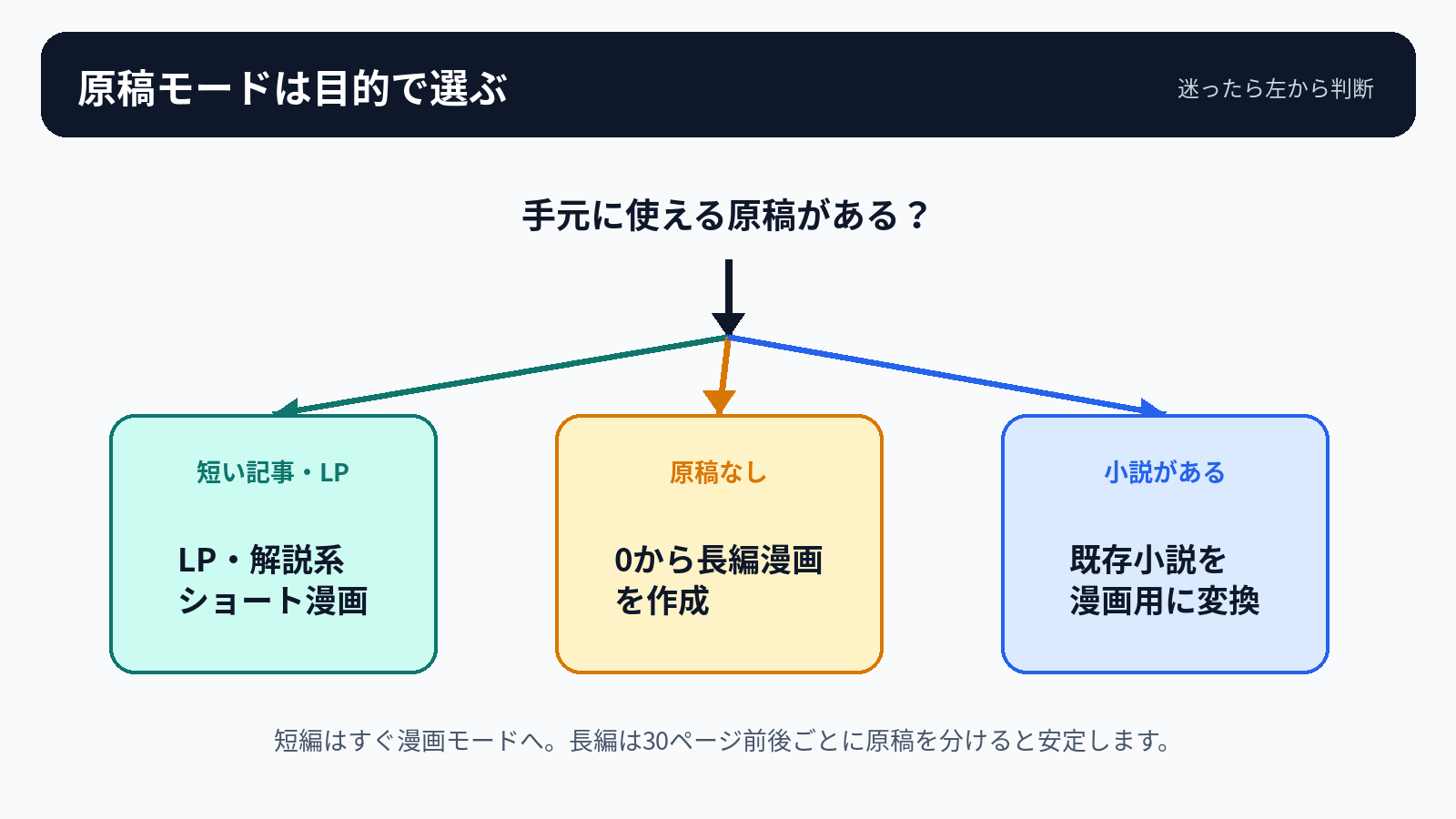
記事、セミナー内容、SNS投稿、商品の短い説明などを、少ないページで漫画化するときに使います。
基本的にはどんな文章を元ネタにしても漫画の原稿にしてくれます。
必須入力:元ネタ文章、伝えたいこと
任意:漫画の雰囲気、マイキャラ画像と名前
ページ指定:あり/なしを選択
向いている制作:3〜10ページ程度の説明漫画、LP、SNS投稿漫画
既に自分のキャラクターがある場合はキャラクター登録欄に画像とキャラクター名を登録してください。
※生成された漫画を自分で編集する力がまだない場合は1ページ3コマ程度でシナリオを作成することをオススメします。コマの数が増えると漫画1ページの構成が複雑になるため、画像生成の成功率はコマが多い程、低くなります。
3-2既存小説を漫画用に変換
このモードでは小説等の物語を漫画として読みやすいようにキャラクターのセリフ量を追加するルートです。
既存小説のままのセリフや雰囲気を大切にしたい場合は、原稿モードは使わずに、漫画モードに直接物語の登録を行ってください。
操作方法
- 「既存小説から漫画にする」を選び、小説を貼り付けます。
- 予定ページ数と1ページあたりのコマ数を入力します。
※予定している漫画のページ数が30ページを大きく超える場合は、原稿を分けて登録してください。 - 生成ボタンを押すと、小説が漫画向けの会話中心の原稿へ調整されます。
地の文が多い小説をそのまま使うと、漫画もモノローグが多くなります。キャラクターの会話劇が多いライトノベル調へ書き換えるとこの後に生成する漫画がより漫画らしくなります。
3-30から長編漫画を作る
原稿の無い状態から漫画1冊分の原稿を作るルートです
- ジャンル、世界観、物語の雰囲気、入れたい要素を入力します。
- 登場させたいマイキャラがある場合は画像と名前を登録します。
- 「プロットを提案」で3案を出し、使う案を1つ選びます。提案内容に魅力的なものがない場合は手入力で内容を修正してください。
- 物語を12セクションまたは15セクションへ分けます。
- 物語1冊の感情曲線を物語の型に当てはめて普遍的に面白いとされる物語の要点を設計します。
- 作成された原稿を批評・ブラッシュアップを行い、矛盾部分を整えます。
- 「小説化」で長い漫画原稿を作り、完成したら漫画モードへ移行します。
- ページ数を決めて原稿にしたい場合は3-4にこの後お進みください。
3-4長編のページ数をコントロール
ページ数未指定の長編は、この後の漫画作成画面で字コンテ3や字コンテボタンで漫画のページを作ると150ページを超えることがあります。完成ページ数を決めたい場合は、次の方法に切り替えます。
- 長編モードで作った小説全文をコピーします。
- 「既存小説から漫画にする」ルートへ戻り、コピーした原稿を6分割程度に分けてページ数・コマ数を設定して原稿を再度作成してください。
4漫画モードの操作
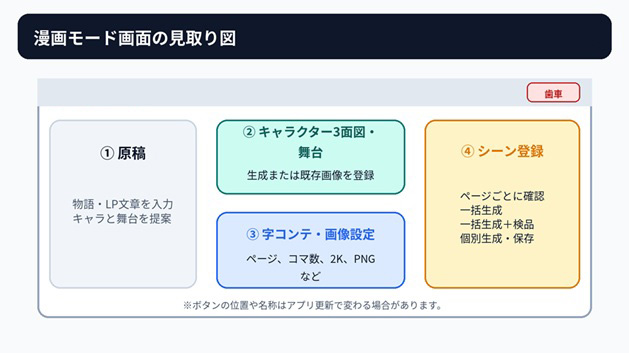
4-1原稿を入力してキャラと舞台を抽出
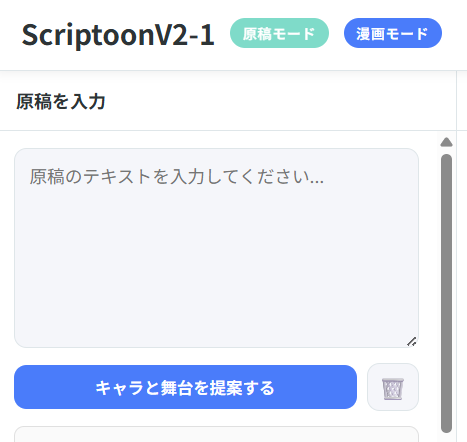
- 漫画モード左側の原稿欄へ漫画のシナリオを貼り付けます。
- 原稿モードから移行した場合は自動入力されています。
- 「キャラと舞台を提案」を押します。
- この操作ではシナリオ内に複数回登場するキャラクターや施設、小物などが抽出されます。
- 既に自分のキャラクターがある場合や漫画の背景になるような施設等の画像がある場合はこの操作は不要となります。
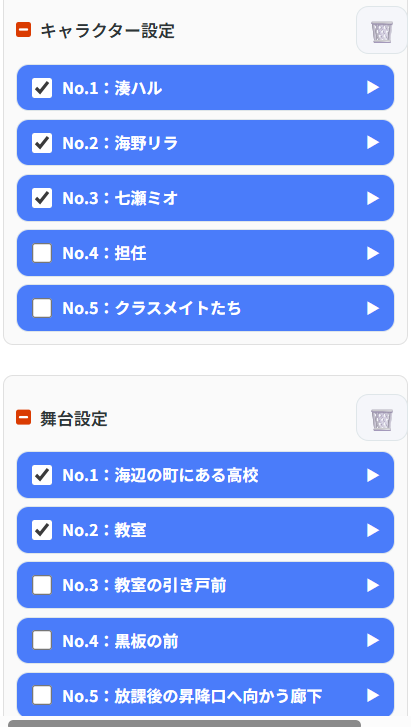
- 抽出されたキャラクターと舞台を確認し、漫画を作成する時に本当に必要なものだけをチェックBOXにチェックを入れます。不要な小物や施設などはチェックを外してください。左上にある一番上のチェックで全選択・全解除できます。
チェックが入った項目は連続で生成されます。一度しか出ない背景まで全部作らず、一貫性に必要なものを優先します。
4-2キャラクター3面図を作る・登録する
漫画のキャラクターに一貫性を持たせるためにキャラクターの正面・横・後姿の3面と顔の拡大画像を1枚の画像にまとめたキャラクター3面図を作成します。
4-2-1 抽出したキャラクターを新しく作る場合
- キャラクター作成に参考にしたい画像があれば事前に「参照画像(任意)」へ画像をドラッグ&ドロップします。
- カスタムプロンプトへ、「フルカラー」や「モノトーン」や「リアリスティック」などの作成したいキャラクターの絵柄や画風を指示してください。
- 必要なキャラクターだけチェックされていることを再度確認して、「キャラクター3面図を作成」を押します。キャラクターを作成するための画像生成モデルの選択画面が表示されるので、お好みの画像生成モデルを選択してください。選択するとキャラクターの画像生成が開始されます。
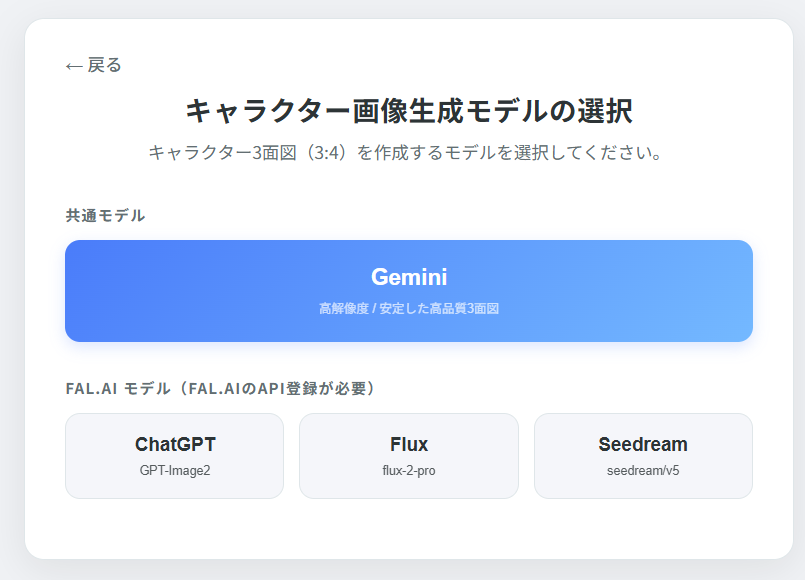
- FLUX等の画像生成モデルを選択すると文字化けや余計な文字が生成されます。生成された画像を確認してください。キャラクターの名前が正しく画像に記載されていることを確認してください。正しく記載されていない場合や不要な文字等がある場合は生成された画像をクリックすると画像編集画面に移行して編集をします。
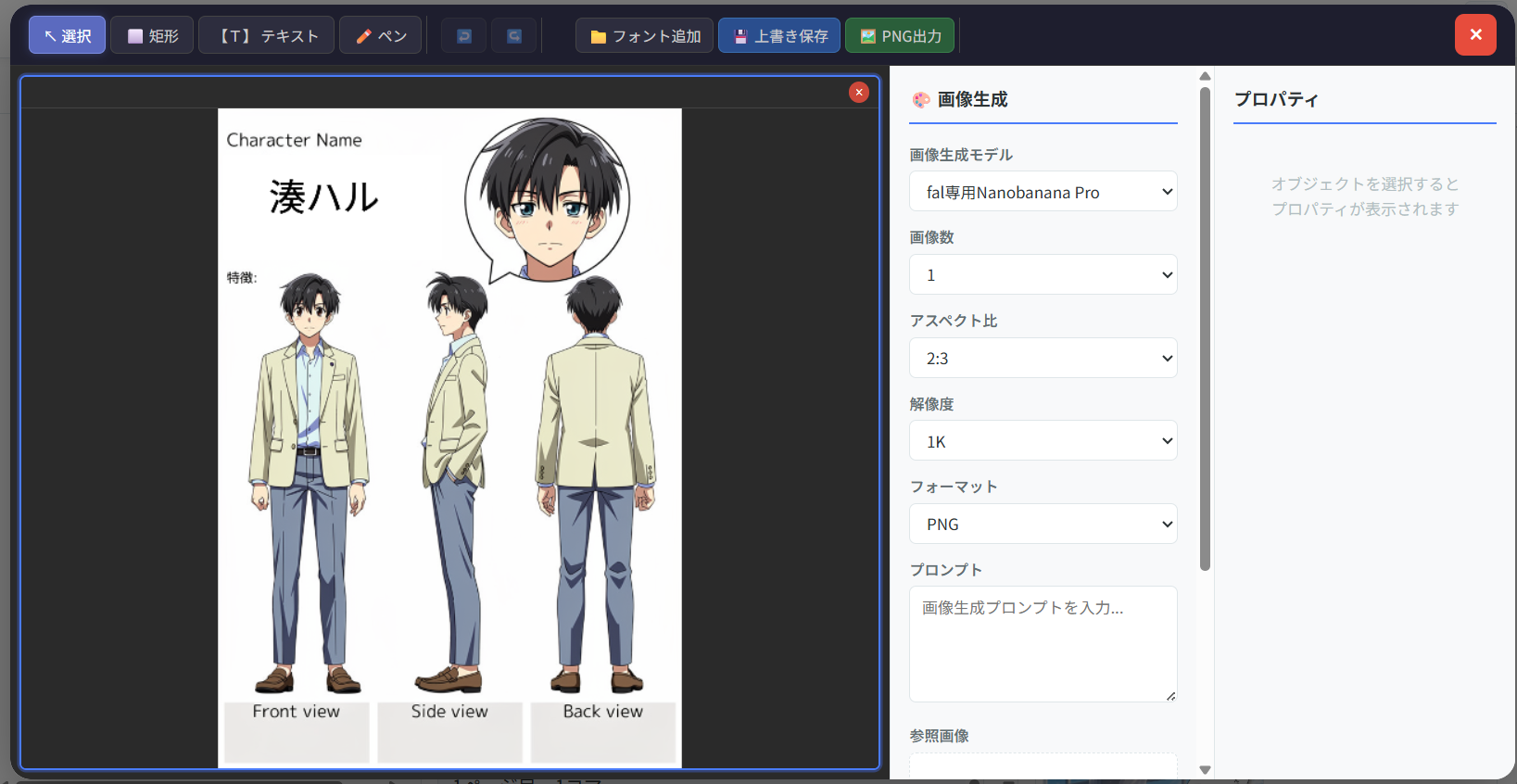
- 矩形ボタンで白い四角を重ねて不要な文字を隠し、テキスト入力ボタンを選択してキャラクターの名前を正しく記載して、上書き保存をしてください。
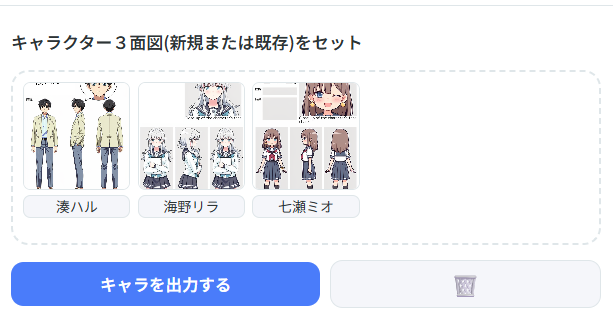
- 画像下のテキストボックスに表示されている名前と画像に記載されているキャラクター名を一致していることを確認してください。
4-2-2 抽出されていないその他のキャラクターを新しく作る場合
抽出されていないキャラクターや新しく自分でキャラクターを作成したい場合は、抽出されたキャラクターのチェックが全て外れている、または抽出キャラクターがない状態であることを確認して以下の操作を実行してください。
- キャラクター作成に参考にしたい画像があれば事前に「参照画像(任意)」へ画像をドラッグ&ドロップします。
- カスタムプロンプトへ、キャラクター名、性別、外見の特徴(服装や髪型、目の色等)、性格、画風を入力します。さらに「フルカラー」または「モノトーン」などもプロンプトに書き加えキャラクター3面図を作成ボタンで画像生成を行ってください。
- 生成されたキャラクター画像を確認。4-2-1の内容に従って名前の登録等をしてください。
4-2-3 すでに自分の作成したキャラクター3面図がある場合
アプリ中央上部の「キャラクター3面図(新規または既存)をセット」に画像をドラッグ&ドロップします。画像内と画像下のテキストボックスにキャラクター名が分かるようにしてください。
この後の漫画作成時にはアプリ中央部の3面図に登録されているキャラクターの名前が画像で分かるようになっているか、画像の下に登録しているキャラクター名が重要となります。漫画を作成する時はこの登録してある名前を自動で検知して漫画1ページを作成します。この検知システムはこの後につくる字コンテ内の名前と、登録画像の名前が一致したときにのみ検知します。
4-3舞台・背景を作る
- 抽出された舞台から、何度も登場する場所を事前に作成して漫画の一貫性をあげます。
- 抽出された舞台から、何度も登場する場所だけを作成しましょう。
- キャラクターと同じ画風に寄せることをオススメします。作成されているキャラクターの画像を参照画像に最低1枚登録をします。
- 「舞台を作成」を押し、背景画像を生成します。アプリで抽出した舞台のチェックマークがついている舞台を連続で画像生成を行います。
- 作成された舞台の画像を確認してください。名称をこの後作成する字コンテの表記とそろえます。
商品名や商品の写真等の画像を、キャラクター3面図または舞台画像をセットする場所へ登録します。商品名を画像の下に記載してください。この後作成する字コンテの文章と登録した画像の名前が一致している箇所は自動で画像を参照して漫画を作成できます
4-4字コンテを作る
字コンテは、各漫画のページのコマ、構図、セリフ、表情、演出などを文章で指定する設計図です。
漫画1ページ内のコマ割りの量やページ数の指定がある場合にボタンを使い分けてください。
下記表を目安に作成したい漫画に合うボタンを押して字コンテを作成してください。
| 原稿の状態 | 選ぶ字コンテボタン | 向いているコンテンツ |
|---|---|---|
| ページ番号あり | 既存原稿にページ番号あり | 指定したページ構成を保つ |
| ページ番号なし | 字コンテ1-2(1ページ1・2コマの漫画を作成します) | YouTube等の漫画動画 |
| ページ番号なし | 字コンテ3(1ページ3コマ程度の漫画を作成します) | 初心者推奨。カラー漫画等向け |
| ページ番号なし | 字コンテ(1ページ5コマ程度の漫画を作成します) | 手で編集できる方向け。モノクロ漫画 |
迷ったら字コンテ3を使います。この後の検品機能も利用しやすくなります。作成された字コンテの内容を漫画の画像を作成する前に必ず確認してください。キャラクター名やページ数が正しく記載されているかチェクしましょう。
4-5画像設定について
作成する漫画1ページの基本設定をアプリ中央下の設定欄で設定をしてください。
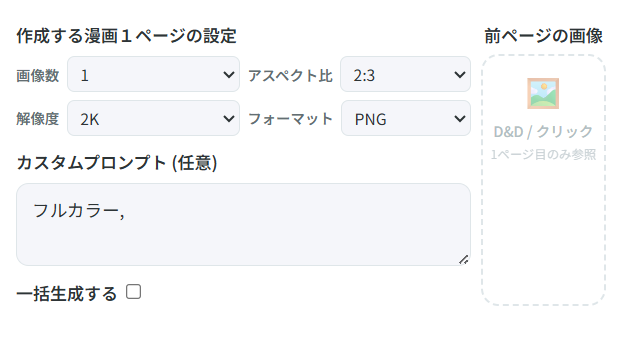
| 項目 | 初心者向け設定 | ポイント |
|---|---|---|
| 画像数 | 基本的に1 | まずは試しに1枚でどんな画像が作成されるかを確認してみることをオススメします。この時にアプリ設定画面の画像生成モデルをGPT-image2のLowモデルにしておくと費用を抑えられます。 一括生成では設定が2でも1ページ1枚になる。 |
| アスペクト比 | 2:3または3:4を推奨 | 3〜5コマは縦長。1〜2コマなら16:9も可 |
| 解像度 | 2K | 1Kより文字が崩れにくく、4Kより費用を抑えやすい |
| 形式 | PNG、JPEG | |
| カスタム | フルカラー/モノトーン等 | 作品全体で同じ言葉を使う |
漫画の画像を連続で数ページ作成したい場合は一括生成にチェックを入れてください。チェックを入れるとい一括生成の範囲を設定できます。
全てを一度に作成したい場合は全てにチェック。
範囲を指定して連続して漫画を作成したい場合はページを指定してください。
すでに作成済みの漫画の続きを作るときは、前ページ画像を登録しておくと登録した画像を画風と色の基準にします。前ページの画像を登録しない場合では最初に作成された1ページ目の生成画像が画風や色合いの基準になります。
5漫画1ページの作成・検品・編集・保存等
5-1シーンを登録する(ページを登録する)
- キャラクター三面図の登録・字コンテの登録や作成する画像の設定が出来ているか確認してください。
- 「シーンを登録」ボタンを押します。ボタンを押すと、字コンテの内容から参照するキャラクターや舞台の画像を自動参照+各ページで振り分けをワンクリックで行います。字コンテ内の記載されている【○○ページ】という言葉または【~~~~~~】という記号を検知してページの振り分けを行っています。
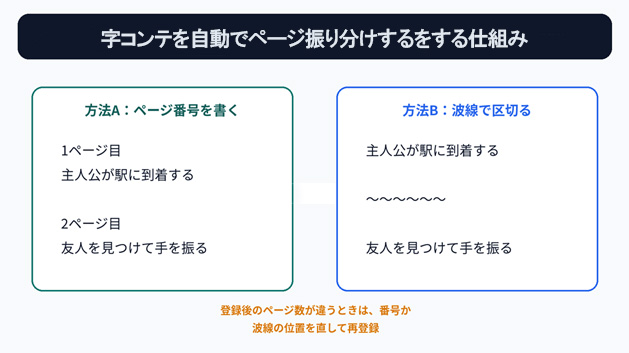
- 「シーンを登録」ボタンを押した後に予定ページ数と画面右上に表示されている実際に登録されたページ数が一致しているか確認します。この時予定ページ数と合っていない場合は字コンテに登録されている文章を確認してください。不要な○○ページ等の文字があれば削除して再度シーンを登録してください。
5-2一括生成と一括生成+検品
作成した字コンテを元に漫画1ページを連続で作成します。
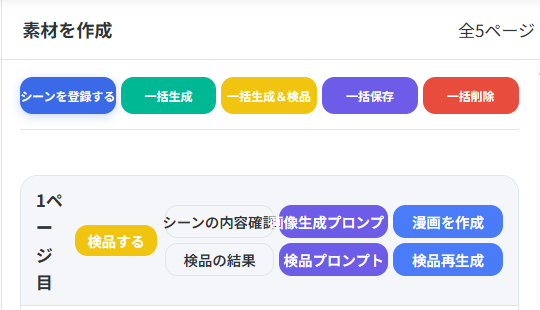
| ボタン | 役割 | 特徴 |
|---|---|---|
| 一括生成(緑) | 登録された字コンテの内容を元に各ページを自動生成 | 画像を順番に生成。速め。アプリで設定した画像生成AIで漫画1ページを順次作成。NanobananaProを使っているとまれに画像参照をしないことがあるため10ページ単位程度で様子を見ながら生成することをオススメします。 |
| 一括生成+検品(黄) | 登録された字コンテの内容を元に各ページを自動生成。さらに作成された漫画1ページをAIで分析を行い、ミスを検出して自動編集を行う ※自動編集も現在のAIの仕様上、完全なものではないことをご理解の上使用してください |
生成→文章AIで問題点確認→検品用画像AIで修正。 時間と費用をかけて画像生成時のミスを抑制する。 1ページ3コマ以下の漫画の場合はオススメするが5コマ等コマ数が多い場合はオススメしない。 時間と費用が増えるがミスを抑制して、よりプロフェッショナルな1ページに仕上げる。 |
費用を抑制するコツとして
まず作成された字コンテに対してどんな画像が生成されるかをGPT-image2のLowモデルを使って一括生成をしてみるとどんな画像が生成されるか、なんとなくの雰囲気が掴めます。
Lowモデルなので精度はよくありませんが、その生成された漫画の画像が明らかに変であったりキャラクターが上手く参照されていない場合は「シーンの内容を確認」ボタンを押して参照されるべきキャラクターがしっかり参照されているか、字コンテの内容が意図したものとなっているか等を確認して修正をしてみましょう。
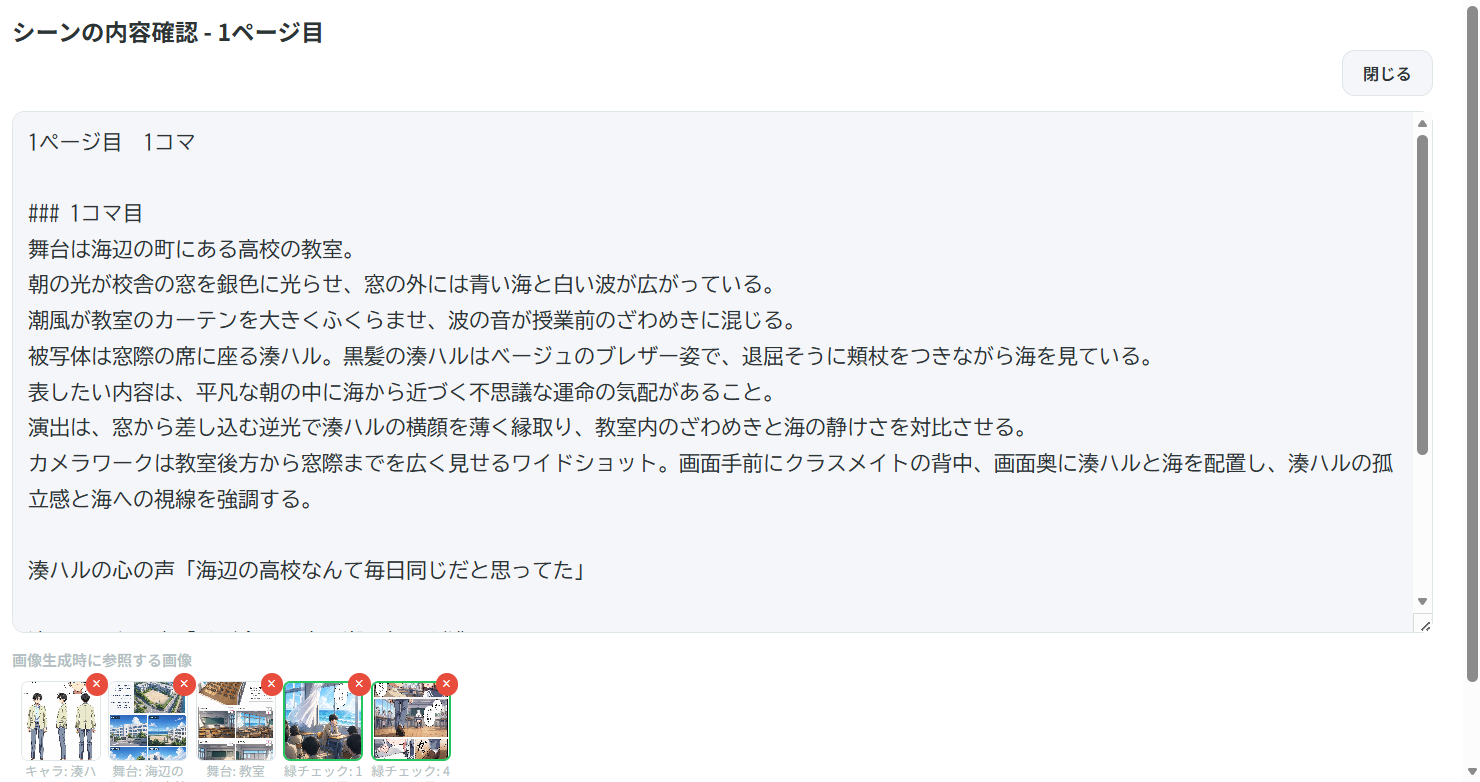
一括生成を中断したいときは中止ボタンを押してください。
5-31ページだけやり直す
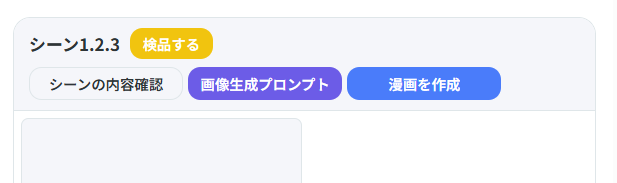
漫画1ページを個別で作成する場合は登録されているページにある「漫画を作成」ボタンを押すことで個別に漫画1ページの生成が行えます。
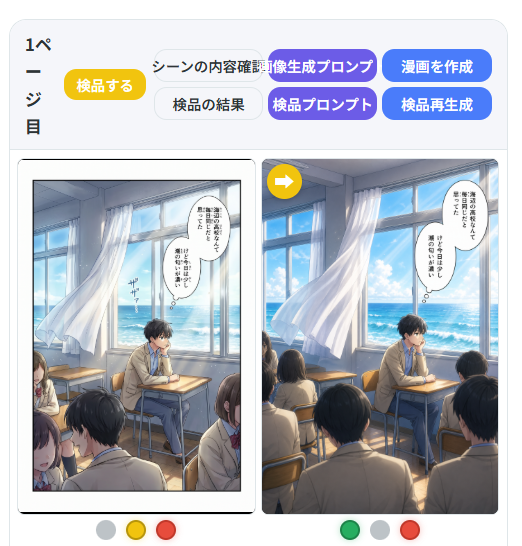
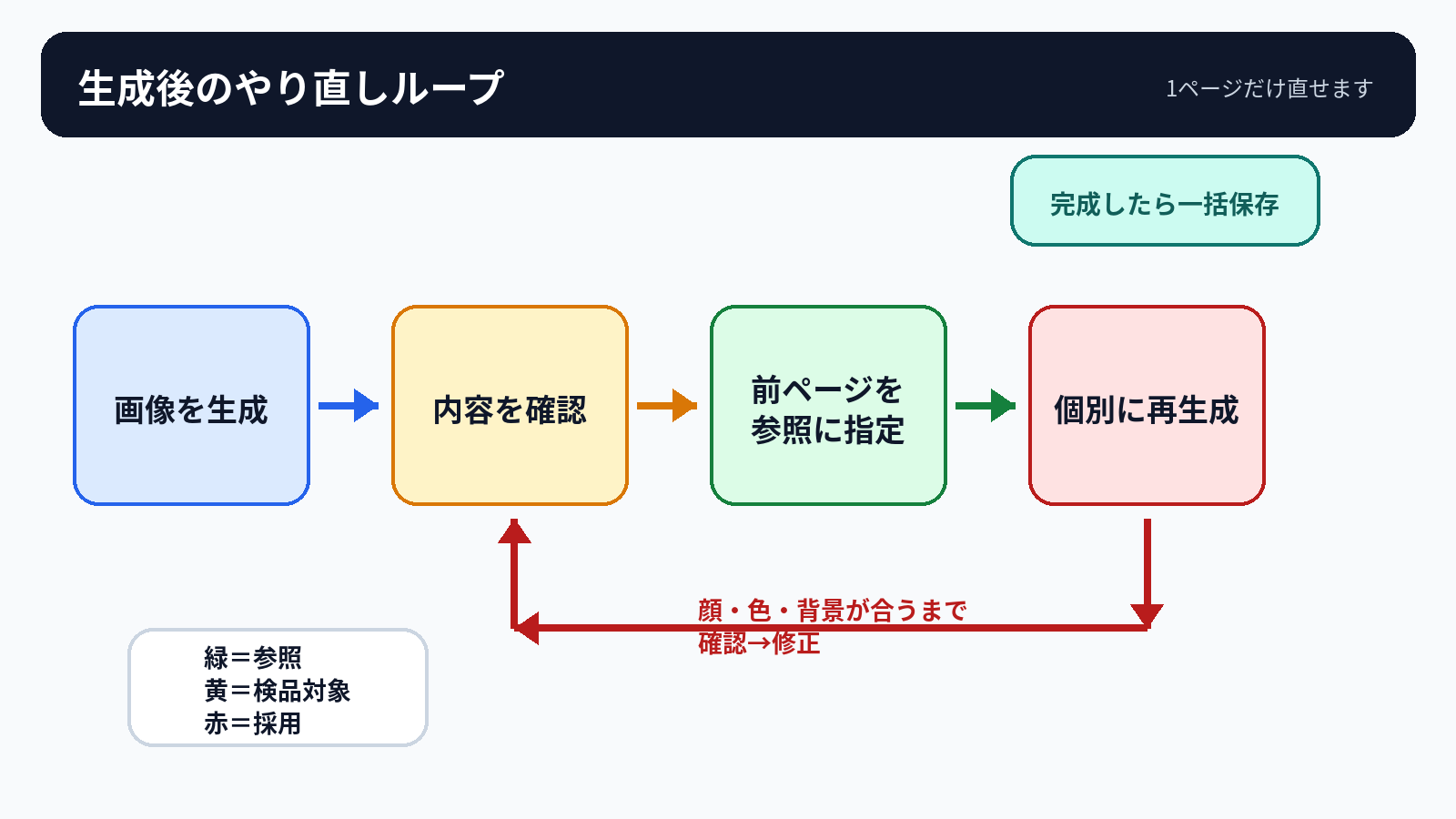
- 直したいページの前ページと参照したい他のページの画像下に表示されている3つの〇の左側に緑色の参照マークをつけると緑色のマークがついた画像を参照して漫画を作成できます。
- 直したいページの「シーンの内容確認」を開き、参照画像・キャラ・舞台を確認します。
- 自動参照されていない場合は、字コンテまたはキャラクター名の登録名を直して、再度「シーンを登録」ボタンを押すか、個別に「シーンの内容確認」内の「自動検出」を押すか、手動で参照画像をドラッグ&ドロップで追加します。
- 直したいページだけ「漫画を作成」ボタンで個別生成します。
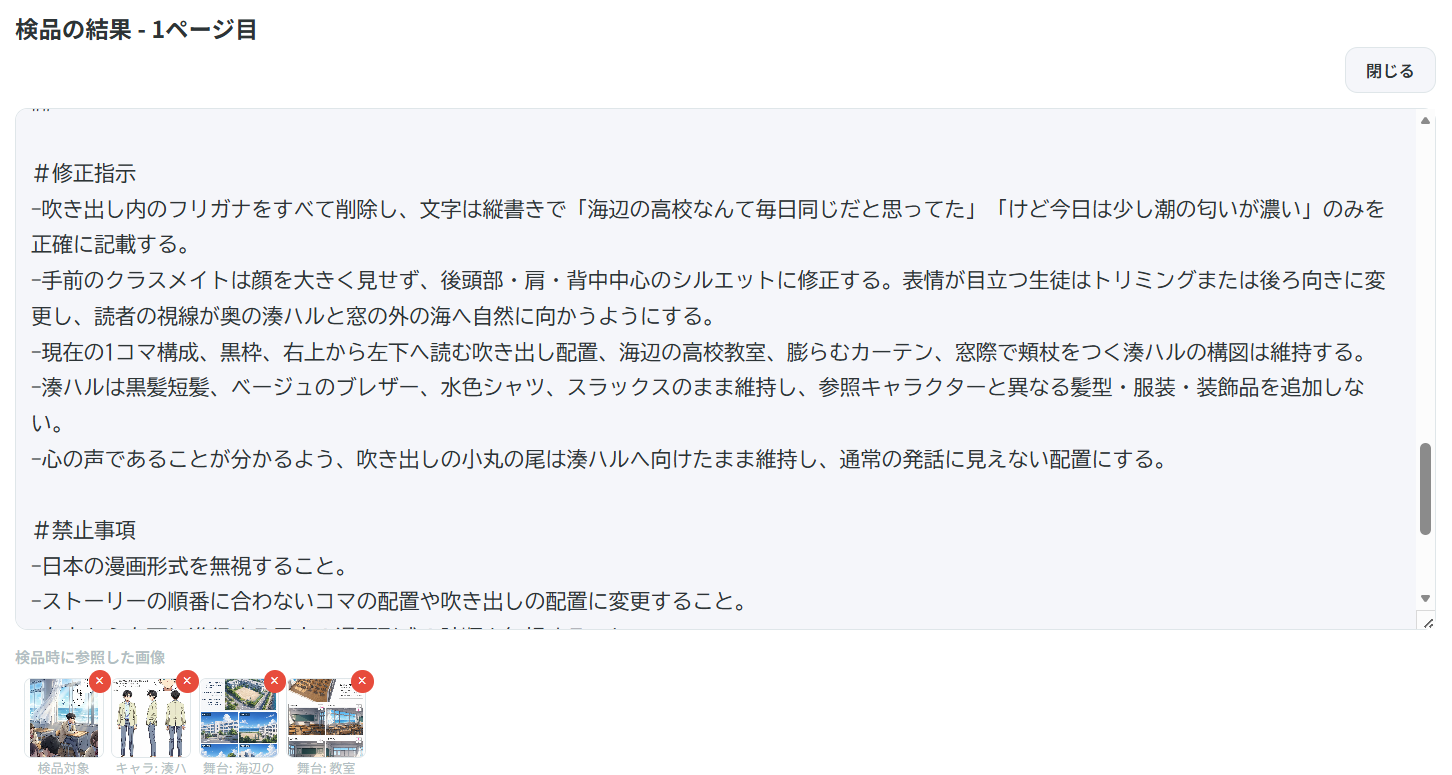
- 検品したい画像には3つの〇の中央の黄色の検品マークを付けることで検品対象にすることができます。黄色マークを付けた状態で「検品する」ボタンを押すと個別に検品を行えます。
- 検品で上手く修正できない場合は無理に何度も再検品することはオススメしません。個別で手修正を加えるか「検品結果」を確認して表示される文章下部の#修正指示以降の文章を手修正して再検品で画像生成しましょう。
- 最終的に保存したい画像は画像の下に表示される3つの〇マークの右側に赤マークをつけて保存対象にすると「一括保存」ボタンで出力される画像の対象にすることができます。
5-4費用を抑えて外部AIで漫画を作る
Scriptoon内で画像を生成せず、プロンプトだけコピーしてChatGPTやGemini等で漫画を作ることもできます。
- アプリ右上にある歯車で、外部で使う画像AIに合ったモデル設定へ切り替えます。
- シーン登録後に表示される各ページ中央の紫色の「画像生成プロンプト」ボタンを押してプロンプトをコピーします。
- 外部AIへプロンプトと、参照するキャラクター・舞台・前ページ画像を一緒に添付することで漫画の画像生成が行えます。
- 検品も外部で行う場合は「検品プロンプト」をコピーし、検品対象画像と参照画像を添付することで画像生成を行えます。
プロンプトだけでなく、Scriptoonがそのページで参照している画像も一緒に外部AIへ渡します。参照画像が足りないとキャラクターや画風が変わりやすくなります。
5-5画像編集
生成画像をクリックすると、アプリ内で簡易編集画面が開きます。
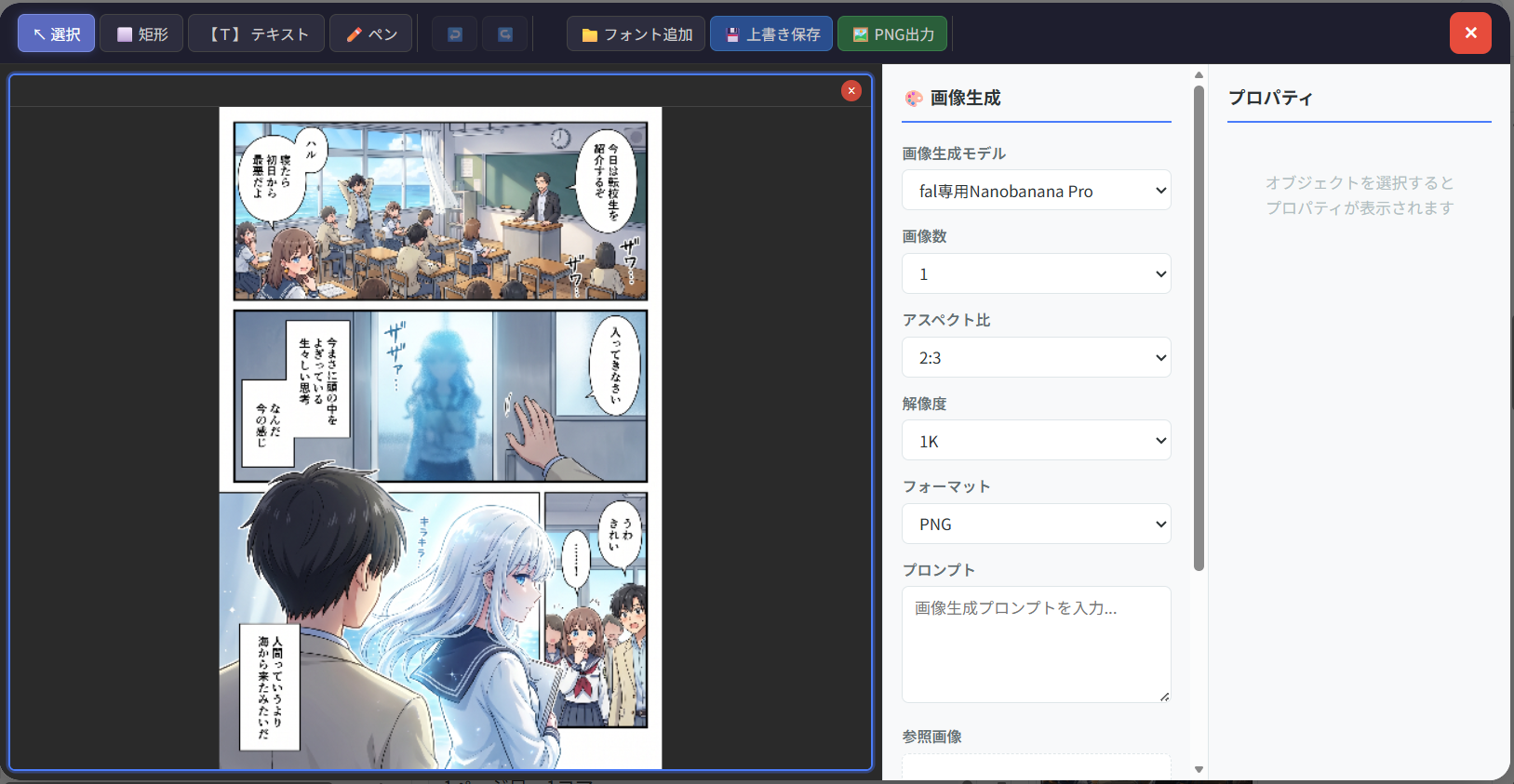
編集機能について
選択:画像内のオブジェクトを選択する時に使用
矩形:矩形を作成できます。矩形を重ねて、文字化けや不要部分を隠す時に使います。
テキスト:文字を追加・修正する時に使用
- フォント、サイズ、文字色、揃え、行間、字間、縁取りを変えることができます。
- 縦書きチェックを外して横書きにすることもできます。
ペン:ペンで線を描く時に使用
- 画像内にピクチャーインピクチャーが可能です。外部画像をドラッグ&ドロップして修正したい画像の上に重ねることができます。挿入画像の端をつかんで拡大・縮小することが可能です。挿入画像の角をShiftを押しながら操作して斜めに自由変形することができます。(Windowsの場合)
アプリ内で直しにくい文字、吹き出し、オノマトペ、集中線は、保存後にCanvaなどで修正をしましょう
5-6完成画像を保存
- 各ページで生成した画像を選び、画像の下に表示される3つの〇マークをつけ保存対象にします。
- 「一括保存」を押すことで選択した画像が出力されます。
6困ったときの直し方
| 症状 | 確認・対処 |
|---|---|
| 生成が始まらない | 対処1 OpenRouterとFAL AIのキー、保存、クレジット残高を確認。残高があるのに生成されない場合は新たにAPIキーを作成してみましょう。OpenRouterは入金して数秒経過しないとAPIが可動しないので、場合によっては少し待ちましょう。 対処2 アプリをリロードまたはキャッシュクリア(Windowsの場合F5ボタンを押す)をして再度生成作業を行う。 |
| ページ数が違う | 「1ページ目」などの表記、または波線の位置を直し、シーンを再登録する |
| キャラの顔が変わる | キャラ名を字コンテと画像登録で統一し、前ページを緑で参照して画像生成を行う。 |
| 背景が変わる | 対処1 舞台名を字コンテと一致させ、舞台画像を参照させる。 対処2 手動で参照したい漫画ページに緑マークをつけて個別で画像生成を行う |
設定を変えたら、いきなり全ページを作らず、1ページだけ個別生成して結果と料金を確認することをオススメします。
7用語集
| 言葉 | 意味 |
|---|---|
| APIキー | アプリが外部AIを使うための秘密の合言葉。パスワードと同じように扱う |
| クレジット | OpenRouterやFAL AIでAIを使うための前払い残高 |
| 原稿 | 物語、説明、セリフなど、漫画の元になる文章 |
| 字コンテ | 各ページのコマ、構図、セリフ、表情、演出を文章で書いた設計図 |
| 3面図 | 同じキャラクターの正面・側面・背面をまとめた参照画像 |
| 舞台 | 漫画で繰り返し使う場所や背景 |
| シーン登録 | 字コンテをページ単位に分け、画像生成できる状態にする操作 |
| 参照画像 | 顔、服、画風、背景をそろえるためにAIへ見せる画像 |
| 検品 | 生成画像の間違いや不要表現をAIで確認し、修正版を作る工程 |
| アスペクト比 | 画像の縦横の比率。2:3は縦長、16:9は横長 |
| 解像度 | 画像の細かさ。1K、2K、4Kなど。上げるほど鮮明になりやすいが費用も増える |
8備考
アプリ内で不明点がある場合や不具合がある場合は下記連絡先にご連絡いただければ幸いです。
XのDM:https://x.com/jinichirokamiya
メール連絡先:jinichirokamiya@gmail.com